 Sheafwriter
Mettez votre livre en page pour l’impression, dans l’application où vous l’avez écrit
Sheafwriter compose votre roman en un PDF prêt à imprimer pour KDP, IngramSpark et d’autres imprimeurs, avec césure, contrôle des veuves et des orphelines et un aperçu du livre en direct. Il construit aussi la couverture d’impression — quatrième, dos et première — à partir du nombre de pages, et exporte un livre numérique EPUB 3 à partir du même texte.
Comment mettre un livre en page pour KDP ou IngramSpark ?
- Ouvrez Fichier ▸ Mise en page et publication… et choisissez un style d’intérieur (Classique, Moderne ou Littéraire), chacun étant présenté avec un aperçu d’ouverture de chapitre.
- Choisissez le papier et les détails : papier blanc ou crème, début des chapitres sur la page de droite ou non, la lettrine, le séparateur de scènes, la police, la taille du texte, le titre courant et les intitulés de chapitre.
- Choisissez la cible d’impression : KDP, IngramSpark, Ridero, formats courants ou votre propre taille en millimètres, avec fond perdu et épaisseur du papier.
- Remplissez les données de publication : ISBN de l’imprimé et du livre numérique (contrôlés par la clé de contrôle ISBN pendant la saisie), éditeur, année, édition, catégories Thema, codes BISAC, mots-clés, description du livre et note sur l’auteur.
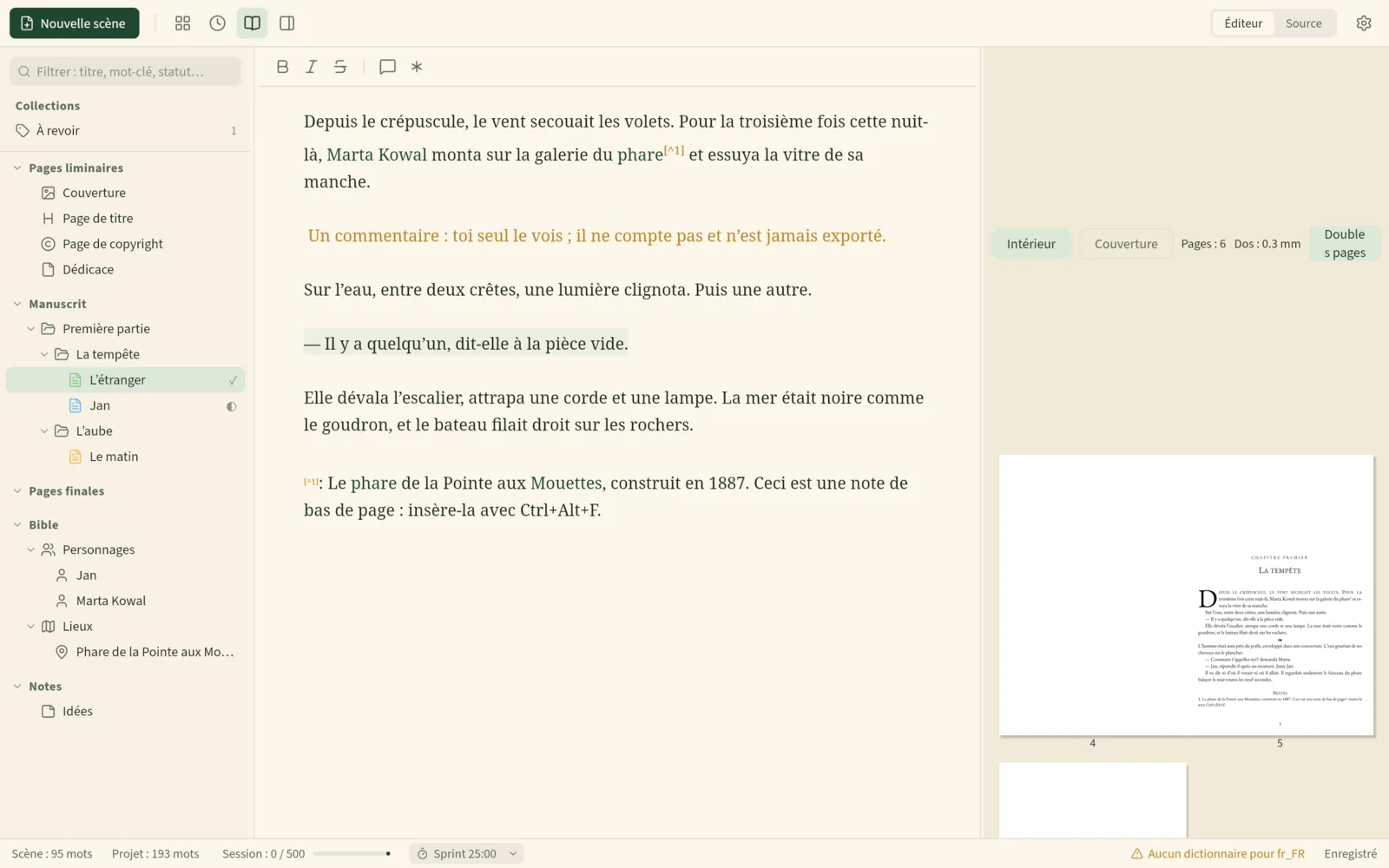
- Gardez un œil sur l’aperçu du livre pendant vos révisions, puis enregistrez le PDF prêt à imprimer. Sheafwriter met d’abord le livre en page et signale ce qui demande attention.
Tous ces choix sont enregistrés dans le projet : ils voyagent donc avec le livre.
Que signifie ici « vraie composition » ?
Un traitement de texte coupe les lignes une à une. Sheafwriter compose des paragraphes entiers avec la coupure de lignes de Knuth–Plass — la méthode des systèmes de composition professionnels —, si bien que l’espacement des mots reste régulier sur tout le paragraphe. Il coupe les mots selon les règles de la langue du livre et contrôle les veuves et les orphelines, ces lignes isolées en haut ou en bas d’une page.
La typographie suit elle aussi la langue du projet : les tirets de dialogue et les guillemets sont composés selon l’usage de cette langue, et le français reçoit ses espaces fines avant ; : ! ?.
Que vérifie Sheafwriter avant l’envoi du fichier ?
Avant d’enregistrer le PDF prêt à imprimer, Sheafwriter signale ce qui demande attention :
- les caractères absents de la police, avec un clic pour ouvrir la scène où ils se trouvent ;
- un nombre de pages hors de la plage de l’imprimeur ;
- un texte aligné à gauche faute de motifs de césure pour la langue ;
- pour IngramSpark, le format PDF/X-1a:2001 du fichier.
Sans remarque, le fichier est enregistré aussitôt. Les valeurs de dos et de papier pour IngramSpark et Ridero sont des estimations : faites-les confirmer par l’imprimeur avant de commander, et vérifiez les fichiers terminés dans l’aperçu de l’imprimeur lui-même — pour KDP, le Print Previewer.
Peut-il aussi créer la couverture d’impression ?
Oui. Fichier ▸ Exporter… ▸ Couverture pour l’impression (PDF) produit une seule page large — quatrième de couverture, dos et première de couverture — dont la taille découle de la cible d’impression et du nombre de pages. La première de couverture est votre image de couverture. La quatrième peut être composée par Sheafwriter à partir de la description du livre, de la note sur l’auteur et de sa photo, et d’un code-barres généré à partir de l’ISBN imprimé ; vous pouvez aussi fournir une image de la quatrième de couverture, ou une seule image pour toute la couverture.
Si un graphiste réalise votre couverture, Dimensions pour le graphiste donne la couverture entière en millimètres et en pixels à 300 ppp, ainsi que la largeur du dos. Elles changent avec le nombre de pages : terminez donc d’abord le texte. Le contrôle signale les images sous 300 ppp ou aux proportions inadaptées.
Et le livre numérique ?
L’export EPUB 3 reprend le même style — ouvertures de chapitre, intitulés, séparateurs, lettrine, épigraphes — et les données de publication. Vous pouvez intégrer les polices pour que le livre numérique ait le même aspect partout, ou les laisser de côté pour un fichier plus léger. Sheafwriter exporte aussi en DOCX au format de manuscrit standard, pour les agents et les éditeurs.
Quelles sont les limites ?
Sheafwriter propose trois styles d’intérieur, moins que les logiciels dédiés à la mise en page. Les images de couverture doivent être en JPEG RVB ou en PNG. Si vous voulez le plus grand choix de maquettes toutes faites, un outil consacré uniquement à la mise en page vous conviendra peut-être mieux — voyez comment Sheafwriter se compare à Vellum et à Atticus.
Chaque option est décrite dans le chapitre du manuel Mise en page pour l’impression et couverture.
Questions fréquentes
Sheafwriter peut-il produire un PDF prêt à imprimer pour Amazon KDP ?
Oui. Choisissez KDP comme cible d’impression et Sheafwriter compose le livre à ce format, avec césure et contrôle des veuves et des orphelines. Vérifiez le fichier terminé dans le Print Previewer de KDP avant de publier.
Prend-il en charge IngramSpark ?
Oui. Pour IngramSpark, le fichier prêt à imprimer est au format PDF/X-1a:2001. Les valeurs de dos et de papier sont des estimations : faites-les confirmer par IngramSpark et vérifiez le PDF dans Acrobat (Preflight) ou dans veraPDF avant de l’envoyer.
Sheafwriter peut-il créer la couverture avec un dos et un code-barres ?
Oui. Il produit un seul PDF large avec quatrième, dos et première de couverture, dont la taille découle de la cible d’impression et du nombre de pages, et il peut générer un code-barres à partir de l’ISBN imprimé.
Faut-il une autre application pour créer le livre numérique ?
Non. Sheafwriter exporte en EPUB 3 à partir du même projet, avec le même style de livre et les mêmes données de publication.
Essayer la bêta publique gratuite En test bêta · macOS, Windows, Linux