 Sheafwriter
Una biblia de la historia para tu novela, y otra para toda la serie
Sheafwriter guarda una ficha para cada personaje y cada lugar, reconoce sus nombres en tu texto y muestra en qué escenas aparece cada uno. Para una serie, una biblia compartida de personajes y lugares sirve a todos los libros, de modo que un detalle fijado en el primer libro sigue fijado en el cuarto.
¿Qué es una biblia de la historia?
Una biblia de la historia es el archivo de consulta de una novela: quiénes son los personajes, cómo son los lugares y los datos que no debes contradecir doscientas páginas después. En Sheafwriter está en el binder, en Biblia, en dos secciones —Personajes y Lugares—, junto al manuscrito que describe.
¿Cómo funcionan las fichas de personajes y lugares?
- Crea una ficha con clic derecho en Personajes o Lugares. Las fichas nuevas parten de una plantilla que puedes editar.
- Añade alias: otras formas del nombre, como un apellido, un título o un apodo. Se reconocen las formas flexionadas (
’singlés,-salemana, terminaciones polacas); las formas irregulares las añades tú. - Añade un papel y una imagen en el Inspector de la ficha.
- Lee una ficha mientras escribes: haz clic derecho en ella y elige Abrir al lado para tenerla junto al editor.
¿Cómo sabe Sheafwriter dónde aparece un personaje?
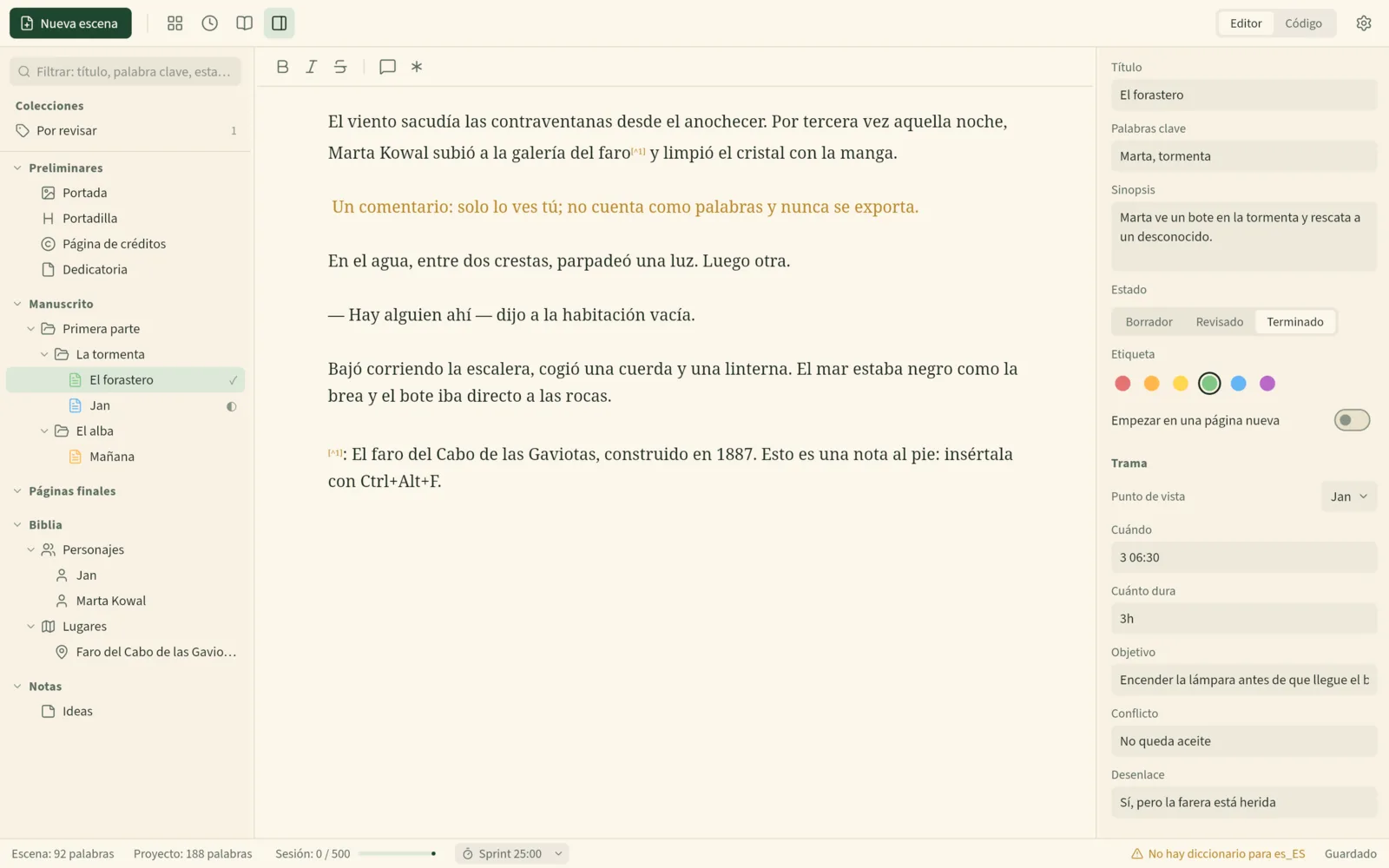
Los nombres de la Biblia aparecen coloreados en el texto de la escena mientras escribes. El Inspector de la escena muestra quién está mencionado y a quién has fijado a la escena. En la ficha de cada personaje, Aparece en lista las escenas donde ese personaje está fijado o mencionado: una forma rápida de repasar todo el arco de un personaje secundario antes de revisarlo.
Los mismos nombres alimentan el resto de la aplicación: tras tres letras que empiezan por mayúscula, el autocompletado de nombres ofrece el resto del nombre, y el corrector ortográfico nunca marca los nombres de la Biblia.
¿Cómo mantengo la coherencia de los personajes en una serie?
Con una biblia de la serie: una carpeta de personajes y lugares que comparten todos los libros de la serie.
- Abre Archivo ▸ Serie… y elige Crear nueva…; dale a la serie un título y una carpeta.
- En cada uno de los demás libros, elige Unirse a una existente… y selecciona esa carpeta.
- La serie aparece en el binder bajo la Biblia. Sus fichas funcionan como las del libro: nombres coloreados en el texto, punto de vista, «En esta escena» y «Aparece en».
- Para pasar un personaje a la serie, haz clic derecho en la ficha y elige Mover a la serie. Las escenas siguen apuntando a ella.
Las palabras de la serie no cuentan para el recuento de palabras del libro, y las copias de seguridad incluyen la serie. Si no se encuentra la carpeta de la serie —otro ordenador, un disco desconectado—, la barra de estado lo indica y nada más cambia.
¿Puedo traer una biblia de la historia desde Scrivener?
Sí. Al importar un proyecto .scriv se traen sus notas, personajes y lugares. Las notas que hayan acabado en otro sitio se pueden mover a la Biblia con clic derecho ▸ Mover a Biblia.
¿Dónde se guardan las fichas?
Como archivos Markdown simples en las carpetas bible/characters/ y bible/places/ del proyecto, legibles en cualquier editor de texto. Una biblia de la serie es simplemente otra carpeta, que puedes sincronizar como el resto de tu trabajo.
Todos los detalles están en el capítulo del manual Personajes y lugares (Biblia).
Preguntas frecuentes
¿Pueden varios libros compartir los mismos personajes?
Sí. Una biblia de la serie es una carpeta compartida de personajes y lugares a la que puede unirse cada libro de la serie.
¿Reconoce Sheafwriter los apodos y otras formas de un nombre?
Sí. Cada ficha tiene alias, y se reconocen las formas flexionadas, como el posesivo inglés. Las formas irregulares se pueden añadir a mano.
¿Puedo ver todas las escenas en las que aparece un personaje?
Sí. La lista Aparece en de la ficha de un personaje muestra las escenas donde el personaje está fijado o mencionado.
¿La biblia de la historia se guarda en línea?
No. Las fichas son archivos Markdown simples en la carpeta de tu proyecto. Sheafwriter no tiene cuenta y no se conecta a internet.
Prueba la beta pública gratuita En pruebas beta · macOS, Windows, Linux