 Sheafwriter
Schreib deinen Roman in Markdown-Dateien, die dir gehören
Ein Sheafwriter-Projekt ist ein gewöhnlicher Ordner mit Markdown-Dateien — eine pro Szene —, die du in jedem Texteditor öffnen, mit jedem Dienst synchronisieren und mit einer Versionskontrolle verwalten kannst. Die App ergänzt, was einem einfachen Editor fehlt: einen Binder, eine Story-Bibel, ein Handlungsraster, Ziele und den Satz für Druck und E-Book.
Warum einen Roman in reinem Text schreiben?
Weil die Dateien die Software überleben. Reiner Text lässt sich auf jedem Computer öffnen, heute und in dreißig Jahren. Er lässt sich sauber synchronisieren, in einer Versionskontrolle sauber vergleichen und sperrt dein Buch nie im Format oder Konto einer einzelnen Firma ein.
Was reinem Text fehlt, ist alles um die Wörter herum: ein Überblick über zweihundert Szenen, ein Platz für Figuren, Wortziele und ein Weg, aus dem Ergebnis ein Buch zu machen. Diesen Teil ergänzt Sheafwriter, ohne etwas daran zu ändern, wie der Text gespeichert wird.
Wie sieht ein Sheafwriter-Projekt auf der Festplatte aus?
project.md— Titel, Autor, Sprache und Einstellungen des Buchs.manuscript/— Kapitel als Ordner und Szenen als Markdown-Dateien, jede mit einem kurzen Front-Matter-Block für Titel, Status, Erzählperspektive und Handlungsstränge.notes/— Recherche, Pläne und Gedankensplitter.bible/characters/undbible/places/— ein Steckbrief pro Figur und Ort.
Du kannst diese Dateien mit anderen Programmen öffnen, bearbeiten, verschieben und umbenennen. Ändert sich eine Datei auf einem anderen Computer, während du ungespeicherte Änderungen hast, fragt Sheafwriter, welche Version behalten werden soll; die andere kommt immer in den Verlauf der Szene.
Muss ich Markdown-Syntax tippen?
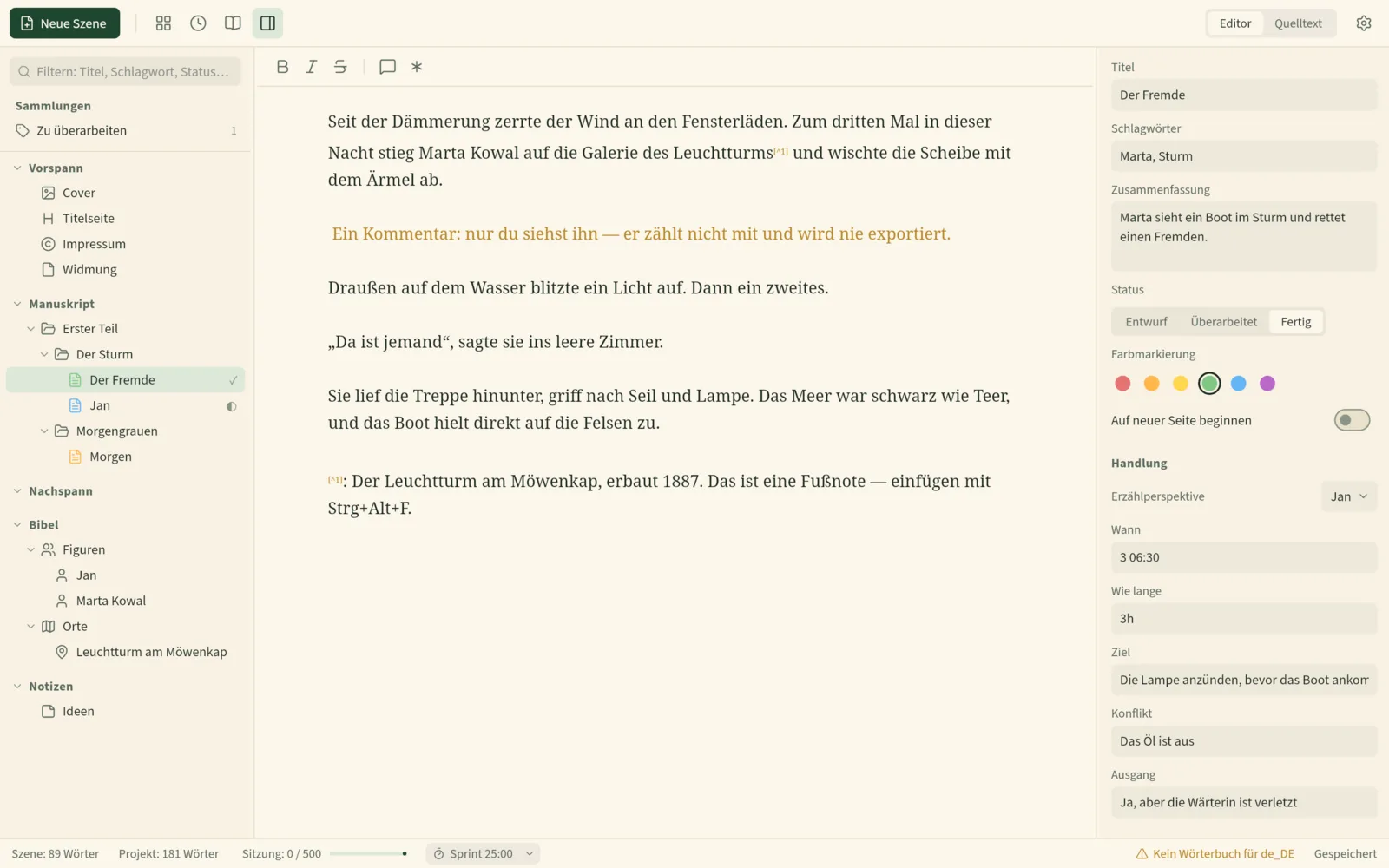
Nein. Der Editor hat zwei Ansichten. Editor funktioniert wie ein Textverarbeitungsprogramm: Fett und Kursiv werden dargestellt, die Markdown-Zeichen sind ausgeblendet. Quelltext zeigt das reine Markdown. Wechsle, wann du willst — es ist dieselbe Datei.
Welches Markdown nutzt es für Belletristik?
**fett**und*kursiv*sowie Durchgestrichen.***für einen Szenenwechsel.- Fußnoten mit
[^1]— exportiert als echte Word-Fußnoten in DOCX, am Kapitelende im PDF und als verlinkte Anmerkungen im EPUB. %% Kommentare %%, die nur für dich sind: nicht gezählt und nie exportiert.
Wie synchronisiere und sichere ich einen Markdown-Roman?
Wie du willst. Das Projekt ist ein Ordner, es funktioniert also mit Syncthing, Dropbox oder jedem anderen Synchronisationsdienst und mit Git. Sheafwriter selbst hat keine Cloud und verbindet sich nie mit dem Internet.
Es schützt den Text auch von sich aus: Jede Szene bekommt einen automatischen Verlauf und benannte Schnappschüsse, Gelöschtes kommt in einen Papierkorb, aus dem du es wiederherstellen kannst, und beim Schließen wird ein ZIP-Backup des ganzen Projekts erstellt.
Wie wird aus Markdown ein gedrucktes Buch?
Aus denselben Dateien exportiert Sheafwriter DOCX als Standardmanuskript, eine einzelne Markdown-Datei, ein E-Book im Format EPUB 3 und ein gesetztes, druckfertiges PDF mit Silbentrennung und Hurenkinder-Kontrolle — siehe Satz für den Druck. Du brauchst weder Pandoc noch LaTeX noch ein eigenes Satzprogramm.
Gibt es eine mobile App?
Noch nicht. Sheafwriter ist eine Desktop-App: Die öffentliche Beta gibt es für macOS, Windows und Linux, und Apps für iPhone, iPad und Android sind geplant. Weil das Projekt reines Markdown ist, kannst du Szenen schon jetzt auf dem Handy mit jedem Texteditor lesen oder bearbeiten.
Das Handbuchkapitel Erste Schritte erklärt, wie du Projekte anlegst und importierst.
Häufige Fragen
Kann ich mein Sheafwriter-Projekt in einem anderen Editor öffnen?
Ja. Ein Projekt ist ein Ordner mit einfachen Markdown-Dateien, die sich in jedem Texteditor lesen und bearbeiten lassen.
Kann ich meinen Roman in Git verwalten?
Ja. Das Projekt ist ein Ordner mit einfachen Textdateien, es funktioniert also mit einer Versionskontrolle und mit jedem Synchronisationsdienst.
Muss ich Markdown können, um Sheafwriter zu nutzen?
Nein. Die Ansicht Editor funktioniert wie ein Textverarbeitungsprogramm und blendet die Markdown-Zeichen aus. Die Ansicht Quelltext zeigt sie, wenn du sie sehen willst.
Kann ich ein vorhandenes Manuskript importieren?
Ja. Sheafwriter importiert Scrivener-Projekte (.scriv) und Word-Dokumente (DOCX).
Kostenlose öffentliche Beta testen Im Betatest · macOS, Windows, Linux